1
XCREAMの商品詳細を確認する
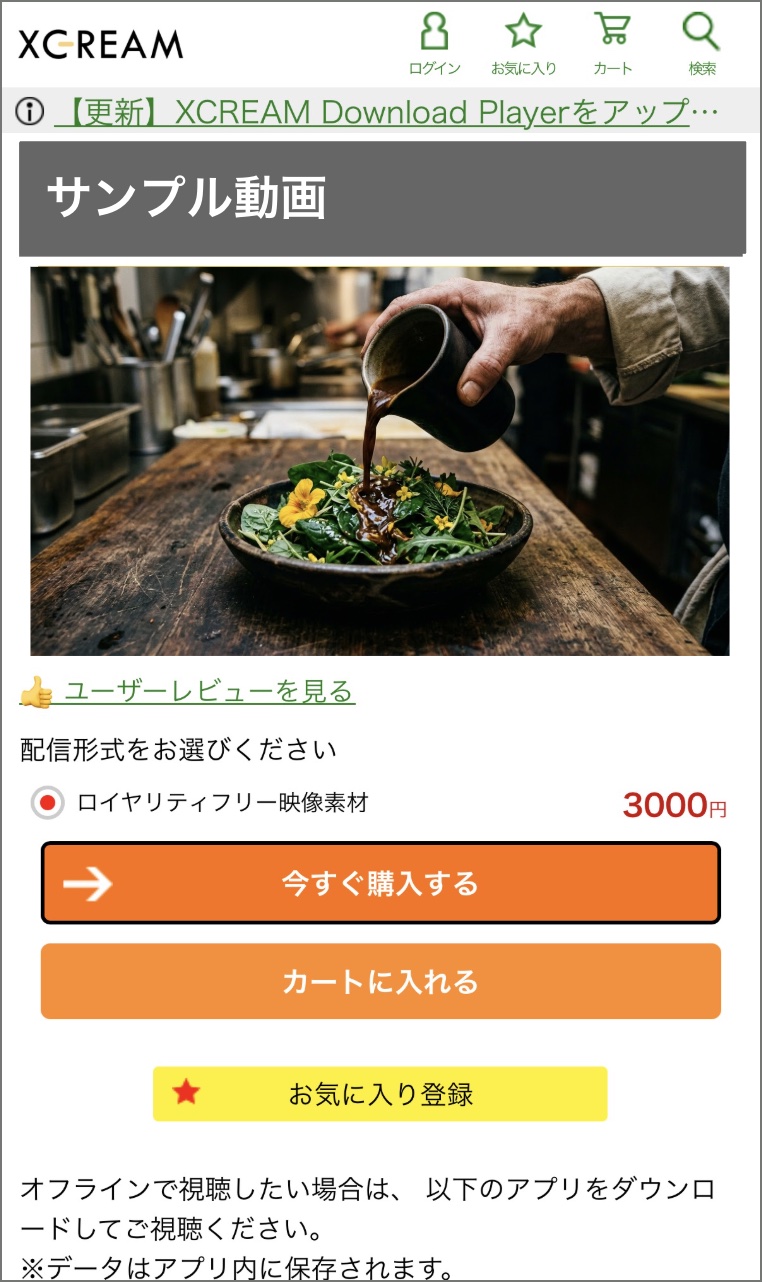
商品ページでタイトル、価格、配信形式を確認します。購入対象の商品を選び、カートへ進みます。
Screen Flow
以下は検証環境の商品を使って確認した画面例です。説明用のため、ユーザー情報は伏せています。
商品ページでタイトル、価格、配信形式を確認します。購入対象の商品を選び、カートへ進みます。
カート内の商品と合計金額を確認したうえで、支払い方法の選択に進みます。
この段階では、購入内容と支払い方法を確認できます。
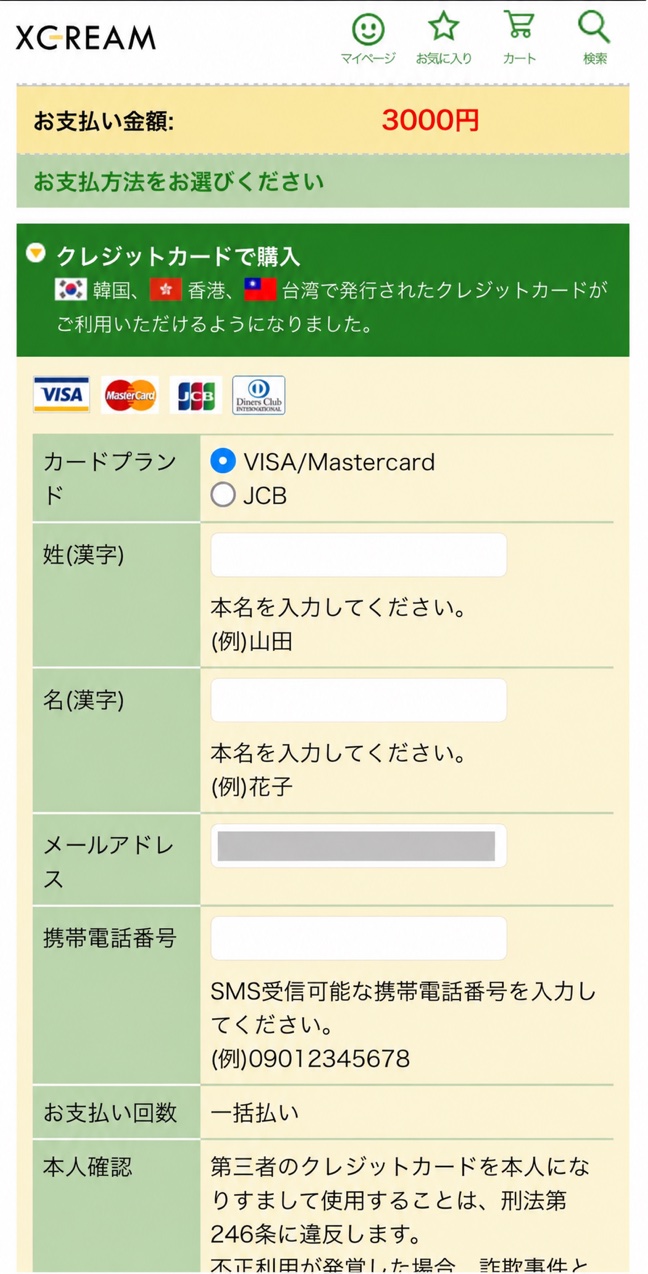
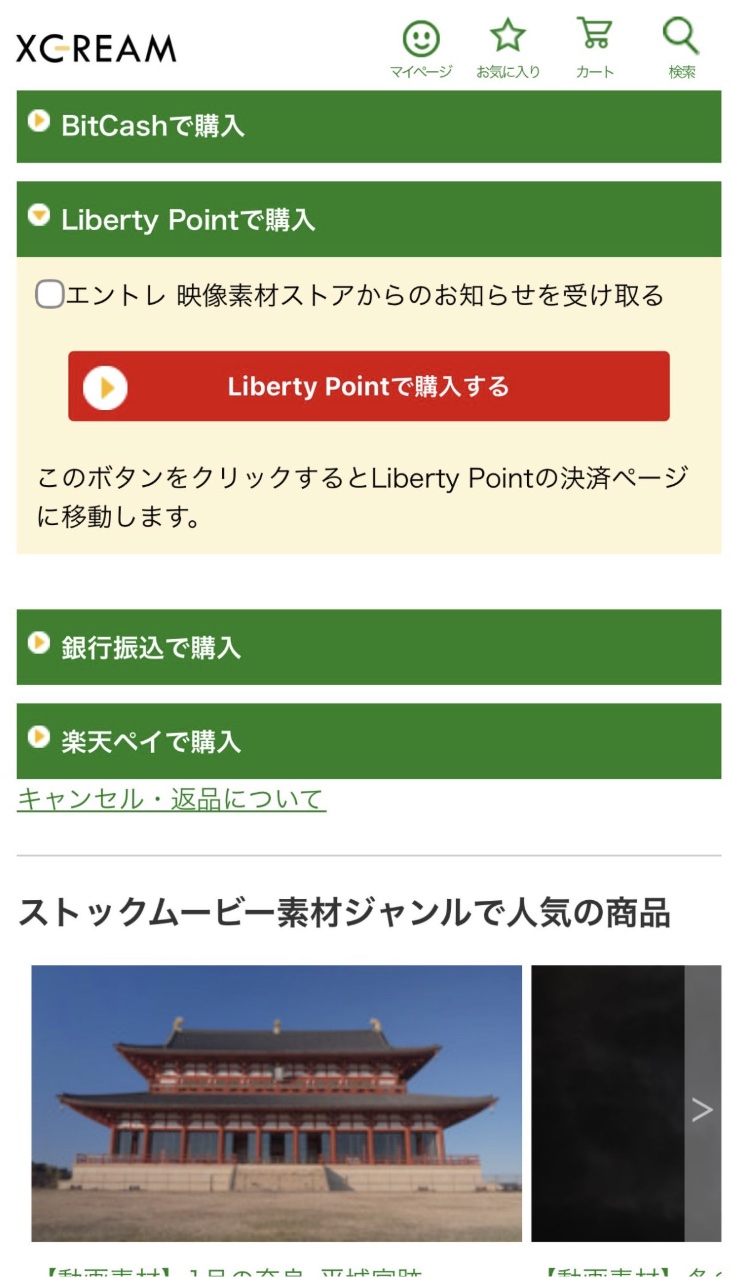
支払い方法として「Liberty Pointで購入」を選択します。選択後、Liberty Pointの決済確認ページへ移動します。
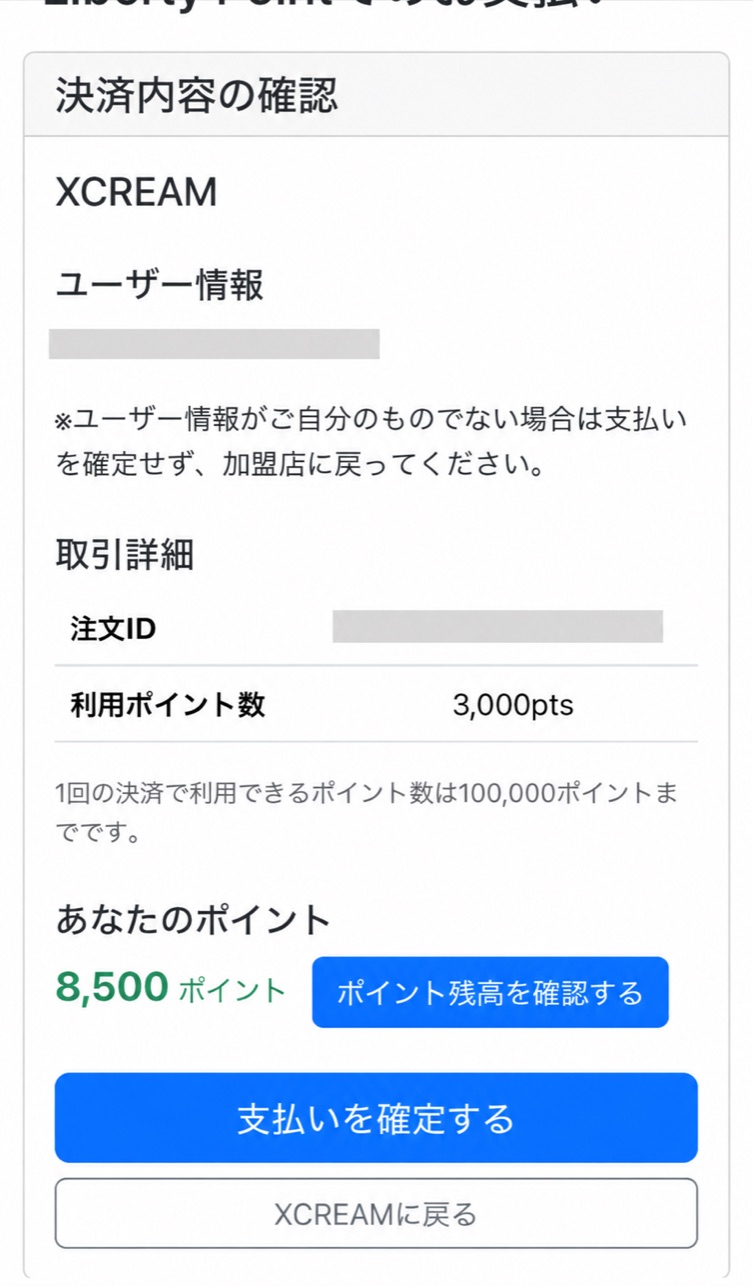
加盟店名、注文ID、利用ポイント数、自分のポイント残高を確認します。内容に問題がなければ支払いを確定します。
この画面では、3,000ポイントの利用を確認しています。
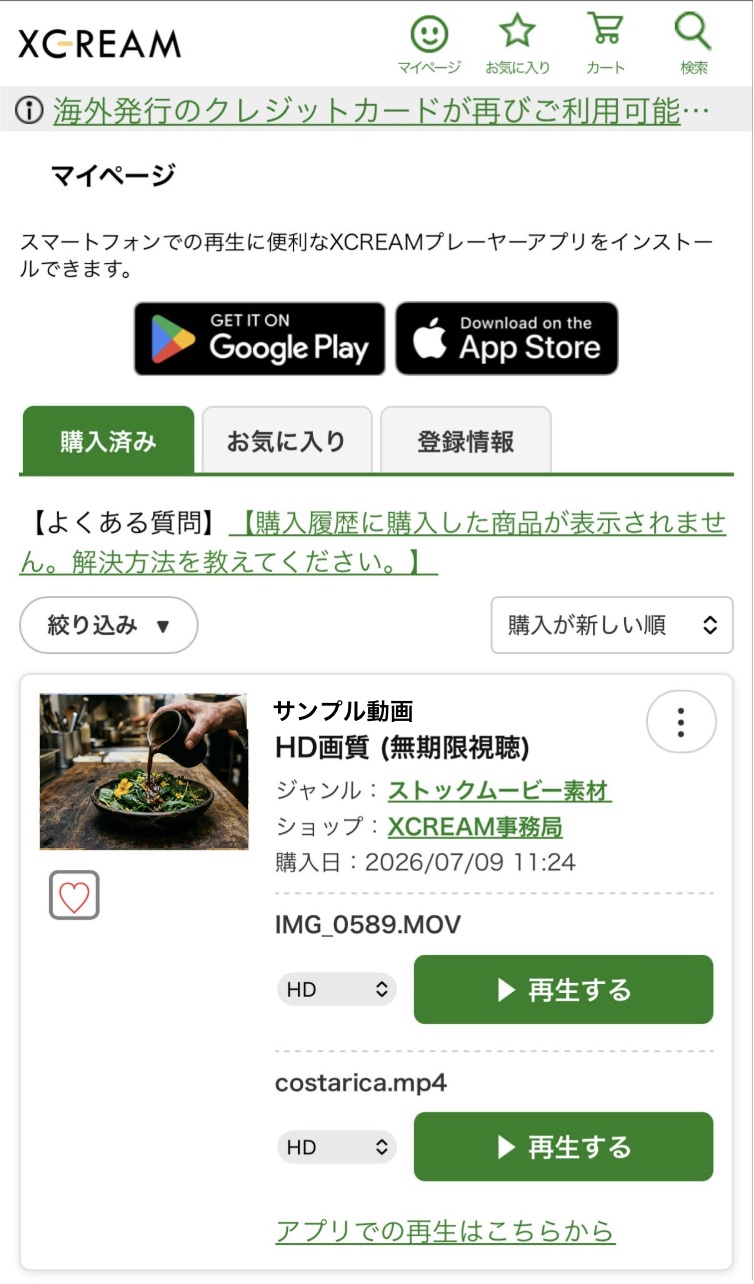
決済完了後、XCREAMへ戻ると購入済みの商品として表示されます。購入済み画面から対象コンテンツを確認できます。
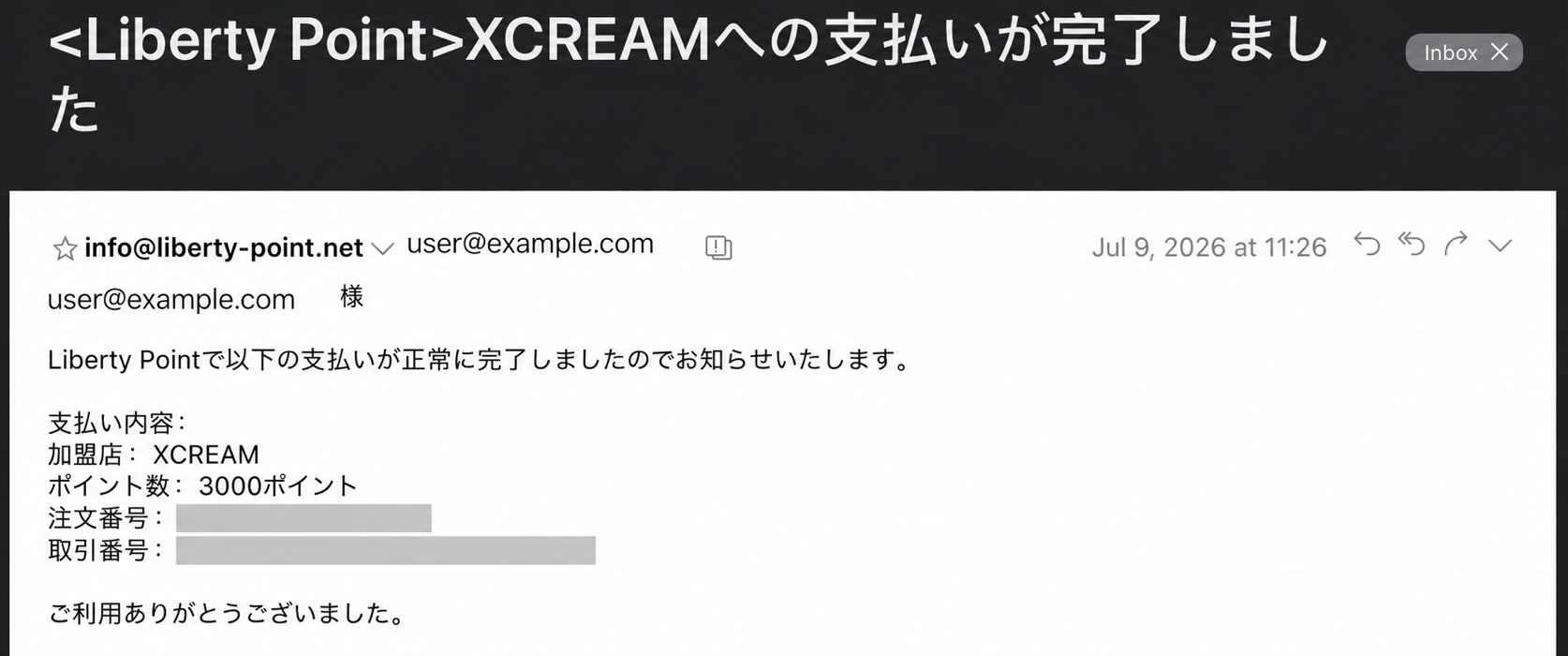
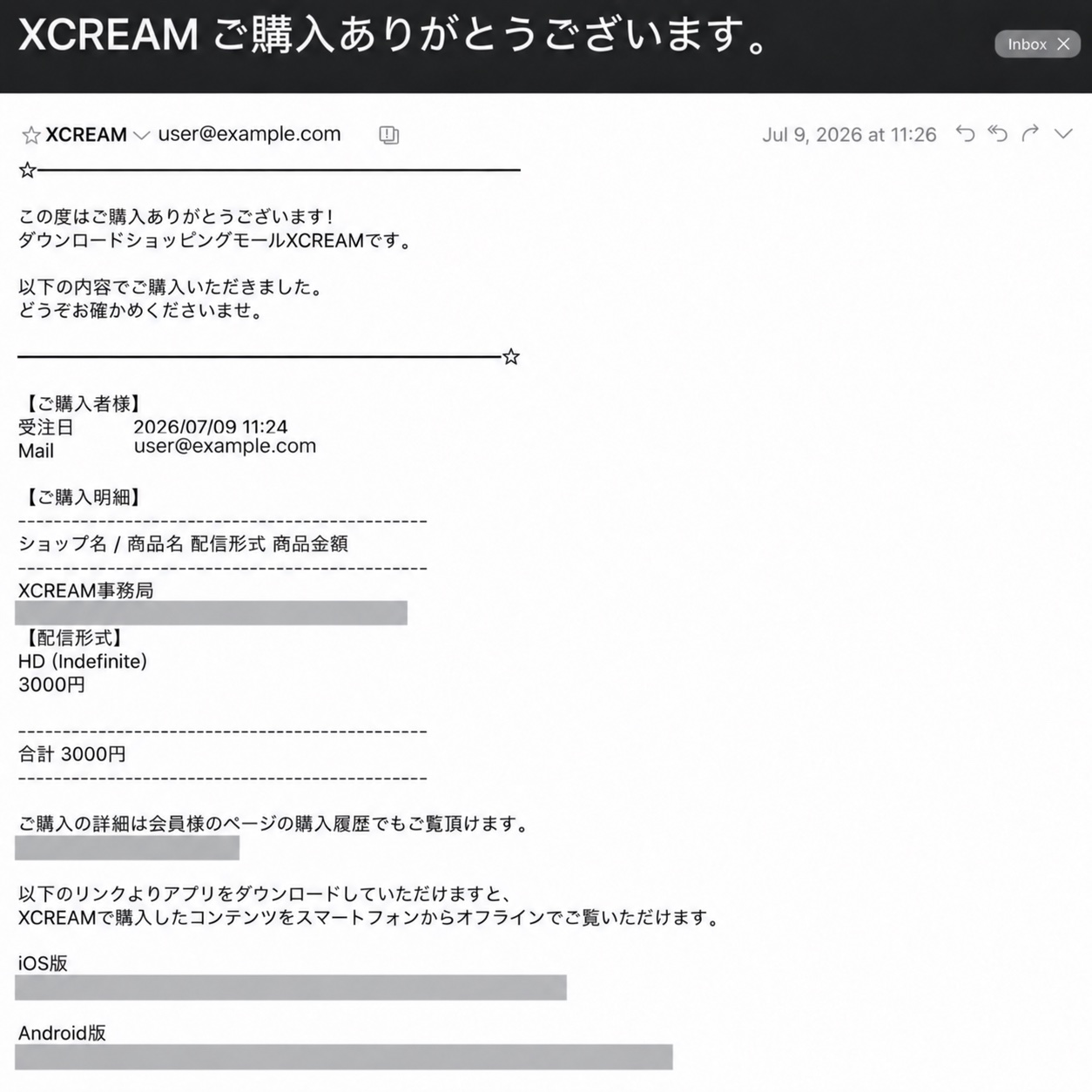
支払い完了後、Liberty Pointから支払い完了メール、XCREAMから購入完了メールが届きます。
メールでは、加盟店名、注文番号、利用ポイント数、購入商品、購入履歴への案内を確認できます。
Notes
ポイント決済は、画面上の注文内容と利用ポイント数を確認したうえで確定します。
商品名、注文ID、利用ポイント数が自分の購入内容と合っているか確認します。
利用前に残高を確認できます。ポイントは有効期限が近いものから順に消費されます。
決済完了後はXCREAMの購入済み画面へ戻り、対象商品を確認します。
画面を使いやすくするため、Google AnalyticsとMicrosoft Clarityで利用状況を分析します。Cookieと一部画面の操作記録を利用します。同意は任意で、後から変更できます。